
Como usar PROCV no Excel: 7 Passos e Exemplos Práticos
Se você quer aprender como usar PROCV no Excel, este guia mostra de forma simples como utilizar essa função para pesquisar informações em tabelas, encontrar preços, consultar clientes e organizar dados.
Saber como usar PROCV no Excel pode economizar bastante tempo em tarefas realizadas diariamente. Em vez de procurar informações manualmente, você pode utilizar uma fórmula para localizar automaticamente o dado desejado.
Neste tutorial, você verá exemplos práticos, entenderá cada parte da fórmula e aprenderá como evitar os principais erros do PROCV.
- Como usar PROCV no Excel: o que é e quando usar
- Como funciona a fórmula PROCV
- Exemplo 1: buscar preços de produtos
- Exemplo 2: consultar dados de clientes
- Exemplo 3: encontrar notas de alunos
- Principais erros do PROCV
- Dicas avançadas para trabalhar com PROCV
- PROCX e outras alternativas
- Conclusão
- Perguntas frequentes sobre PROCV
Como usar PROCV no Excel: o que é e quando usar?
O PROCV, também conhecido como Pesquisa Vertical, é uma função utilizada para localizar um determinado valor em uma tabela e retornar uma informação relacionada a ele.
Para entender como usar PROCV no Excel, imagine uma planilha contendo códigos de produtos, nomes e preços. Em vez de procurar cada código manualmente, você pode utilizar uma fórmula para encontrar automaticamente o preço correspondente.
Essa função pode ser útil para:
- Consultar preços de produtos;
- Pesquisar informações de clientes;
- Encontrar códigos e descrições;
- Consultar notas de alunos;
- Automatizar relatórios;
- Reduzir consultas manuais em grandes planilhas.
Como funciona a fórmula PROCV no Excel?
Agora que você já sabe o objetivo da função, o próximo passo para aprender como usar PROCV no Excel é entender a estrutura da fórmula.
Cada parte da fórmula possui uma função específica.
| Argumento | Descrição | Exemplo |
|---|---|---|
| valor_procurado | Valor que será pesquisado | A101 |
| tabela_array | Intervalo onde os dados estão localizados | A2:C100 |
| núm_índice_coluna | Número da coluna que contém o resultado | 3 |
| procurar_intervalo | Define correspondência exata ou aproximada | FALSO |
Para pesquisas exatas, normalmente utilizamos FALSO no último argumento. Assim, o Excel procura exatamente o valor informado.
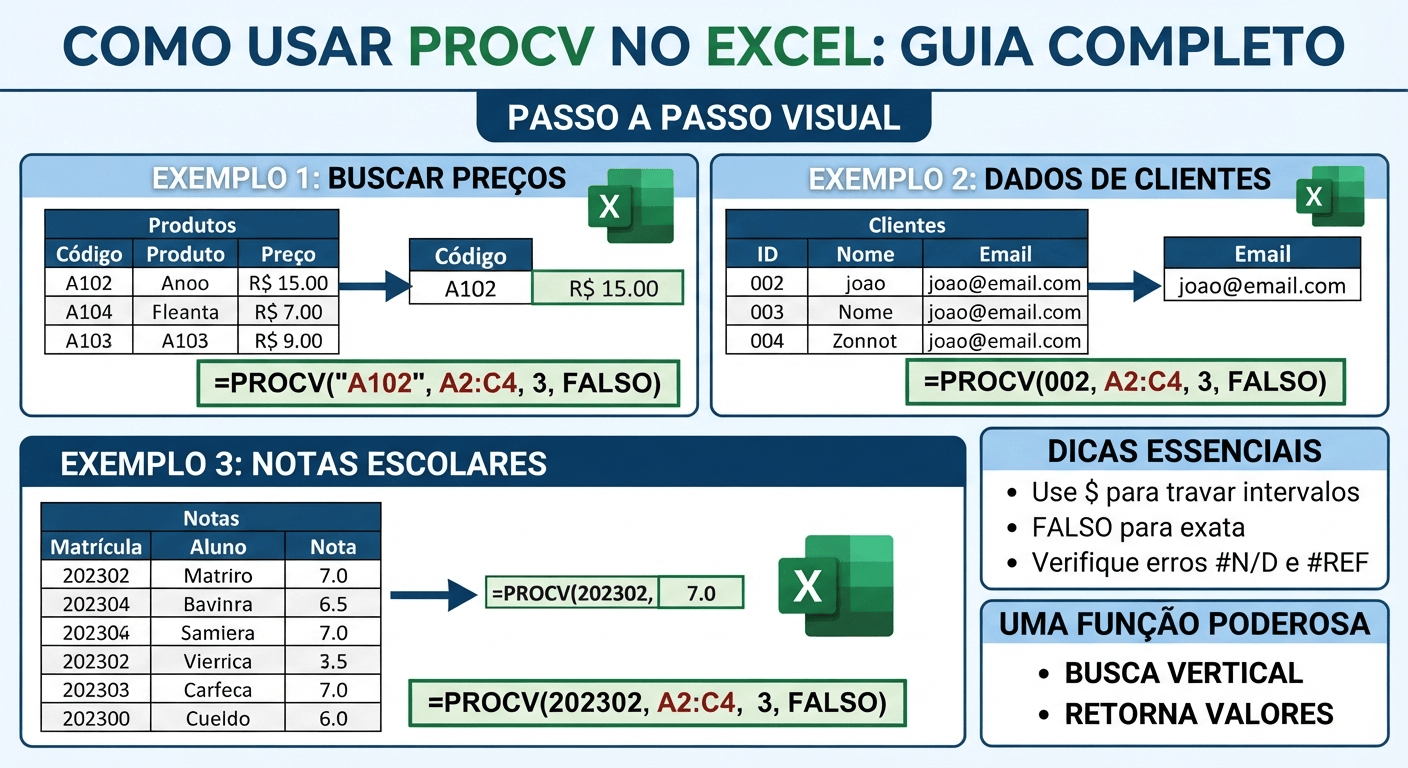
Exemplo 1: como usar PROCV para buscar preços
Um dos exemplos mais simples de como usar PROCV no Excel é consultar o preço de um produto utilizando seu código.
| Código | Produto | Preço |
|---|---|---|
| A101 | Caneta | R$ 2,50 |
| A102 | Caderno | R$ 15,00 |
| A103 | Lápis | R$ 1,50 |
Para encontrar o preço do produto identificado pelo código A102, utilize:
O resultado retornado será R$ 15,00.
Exemplo 2: como usar PROCV para consultar clientes
Outra aplicação bastante comum é utilizar o PROCV para localizar informações de clientes a partir de um código ou número de identificação.
Depois de entender como usar PROCV no Excel em uma tabela simples, podemos aplicar a mesma lógica em cadastros.
| ID | Nome | |
|---|---|---|
| 001 | Maria | maria@email.com |
| 002 | João | joao@email.com |
| 003 | Carlos | carlos@email.com |
Para encontrar o e-mail do cliente de ID 002:
O resultado será joao@email.com.
Exemplo 3: como usar PROCV para encontrar notas
O PROCV também pode ser utilizado em planilhas escolares para localizar rapidamente a nota de um aluno por meio de sua matrícula.
| Matrícula | Aluno | Nota Final |
|---|---|---|
| 202301 | Ana | 8,5 |
| 202302 | Pedro | 7,0 |
| 202303 | Lucas | 9,2 |
Para encontrar a nota do aluno de matrícula 202302:
O resultado será 7,0.
Principais erros do PROCV e como corrigir
Mesmo sabendo como usar PROCV no Excel, alguns erros podem aparecer durante a utilização da fórmula.
Erro #N/D
O erro #N/D normalmente aparece quando o valor pesquisado não é encontrado na primeira coluna da tabela.
Erro #REF!
O erro #REF! pode ocorrer quando o número da coluna informado na fórmula é maior do que a quantidade de colunas existente no intervalo.
Intervalo incorreto
Outro problema comum acontece quando o intervalo é alterado ao copiar a fórmula para outras células.
Para evitar esse problema, utilize referências absolutas:
7 dicas para trabalhar melhor com PROCV no Excel
Depois de aprender como usar PROCV no Excel, você pode combinar a função com outros recursos para criar planilhas mais eficientes.
- Utilize Ctrl + T para transformar intervalos em tabelas.
- Utilize referências absolutas para evitar alterações indesejadas.
- Combine pesquisas com funções como SE e SEERRO.
- Utilize formatação condicional para destacar resultados automaticamente.
- Crie dashboards utilizando os dados encontrados pelas fórmulas.
- Confira se o valor pesquisado realmente existe na primeira coluna.
- Utilize FALSO quando precisar de uma correspondência exata.
PROCX e outras alternativas ao PROCV no Excel
O PROCV continua sendo muito utilizado, mas versões mais recentes do Excel oferecem outras funções para pesquisa e organização de dados.
PROCX (XLOOKUP)
O PROCX é uma alternativa moderna que oferece mais flexibilidade para localizar informações em diferentes posições da tabela.
ÍNDICE + CORRESP
A combinação de ÍNDICE + CORRESP permite criar pesquisas mais flexíveis e pode ser utilizada em diferentes cenários.
FILTRAR
A função FILTRAR pode retornar vários resultados de acordo com critérios definidos pelo usuário.
Conclusão: como usar PROCV no Excel
Agora você já sabe como usar PROCV no Excel para pesquisar preços, consultar clientes, encontrar notas e automatizar diferentes tipos de consultas.
O mais importante é entender os quatro argumentos da fórmula e saber quando utilizar uma correspondência exata ou aproximada.
Para continuar aprendendo, confira também nosso guia de funções avançadas do Excel .
Para consultar informações oficiais sobre o Excel, acesse a documentação oficial do Microsoft Excel .
Perguntas frequentes sobre PROCV
Para que serve o PROCV?
O PROCV serve para pesquisar um valor em uma tabela e retornar uma informação relacionada localizada em outra coluna.
Qual é a fórmula básica do PROCV?
A estrutura básica é:
PROCV ou PROCX: qual usar?
O PROCX é uma alternativa mais moderna e flexível, enquanto o PROCV continua sendo amplamente utilizado por sua simplicidade e compatibilidade com diferentes versões do Excel.
Por que o PROCV retorna #N/D?
O erro #N/D geralmente indica que o valor pesquisado não foi encontrado na primeira coluna do intervalo selecionado.
O PROCV funciona em versões antigas do Excel?
Sim. O PROCV está disponível em diversas versões do Microsoft Excel e é uma das funções de pesquisa mais conhecidas do programa.
0 Post a Comment:
Postar um comentário
Observação: somente um membro deste blog pode postar um comentário.